노안이 오는지 모니터 화면이 잘 보이지 않는다. 슬픈 일이다.
이 와중에 컴퓨터를 끌때마다 잘 보이지도 않는 작은 글씨를 찾아서 마우스 3번 클릭하는게 힘들다. 바탕화면에 바로가기 버튼을 만들어서 좀더 쉽게 사용해야 겠다.
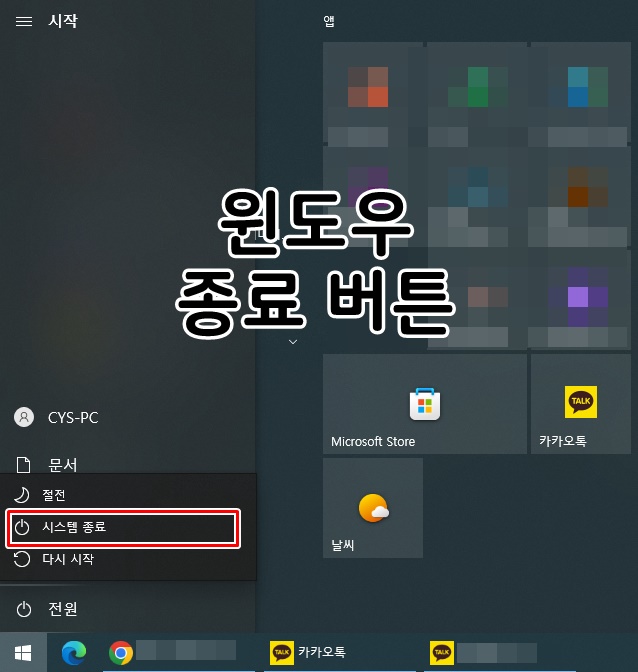
언제부턴가 컴퓨터를 끌때 클릭, 클릭 하는게 힘들다. 윈도우는 왜 이렇게 작게 만들어 두었는지 모르겠다. 마우스 클릭할때 조금만 미끄러져도 절전 이나 다시 시작을 클릭하는 경우도 있다.
다시시작을 잘못 클릭하게 되면 SSD라서 빠르게 재부팅 되지만.. 그 짧은 시간 보다 잘 못 클릭했다는 점이 더 화나게 만든다.
그래서 아예 잘못 클릭할 일이 없도록 바탕화면에 바로가기 아이콘을 만들어 두자.
#1. 새로만들기
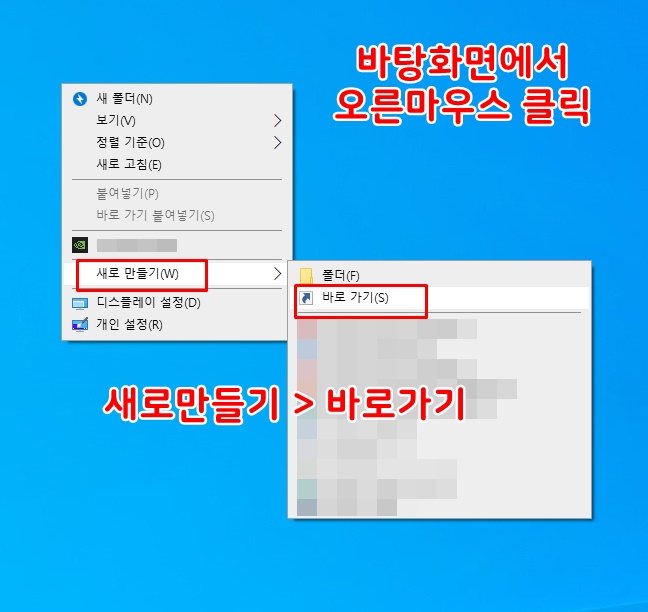
빈 바탕화면에 마우스 오른쪽 클릭하여 새로만들기 > 바로가기를 선택해준다.
#2. shutdown -s -t 0
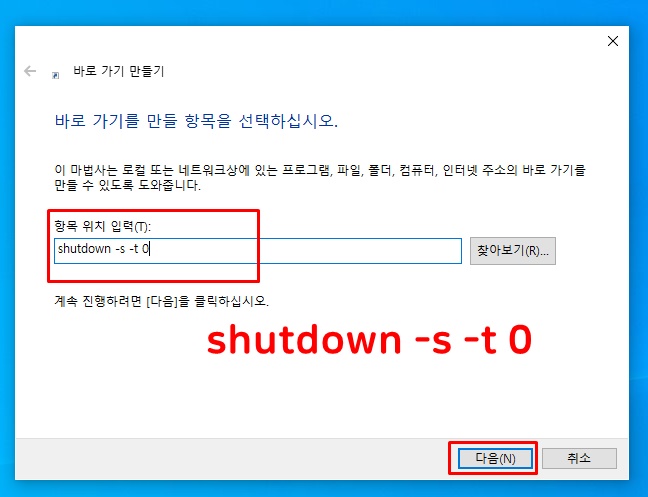
바로가기 만들기 창이 열렸으면 항목위치 입력에 아래와 같이 입력해 준다.
shutdown -s -t 0
-s -t 는 한칸씩 띠우고 마지막은 숫자 0 이다.
#3. 아이콘 이름
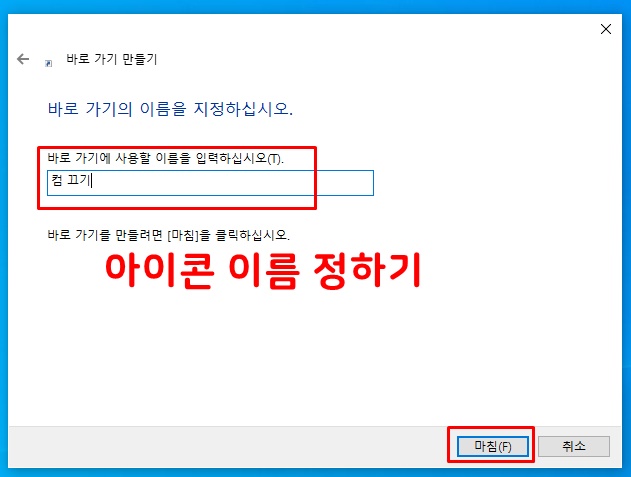
바탕화면에 표시될 아이콘 아래에 적혀 있는 이름을 정한다.
컴끄기, 시스템 종료, System off, 윈도우 종료 등등 누구나 쉽게 알수 있는 것으로 맘대로 정하면 된다.
여기까지만 하고 마침을 누르면 완성된다.
그러나 만들어진 아이콘이 직관적이지도 않고 안 예쁘다. 혹시라도 잘 못 누를 수도 있으니까 아이콘을 직관적인 것으로 변경해 준다.
#4. 아이콘 모양 변경
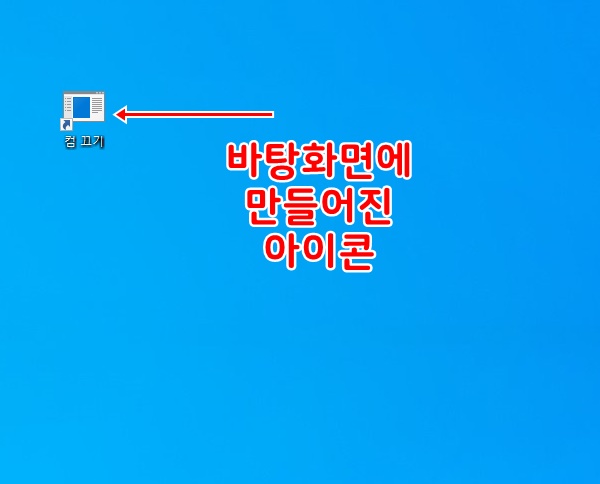
서류더미 처럼 생긴 컴끄기 아이콘을 직관적인 모양으로 변경해 주기 위해서는 아이콘 위에 마우스를 올려 놓고 오른쪽 마우스 버튼을 누른다.
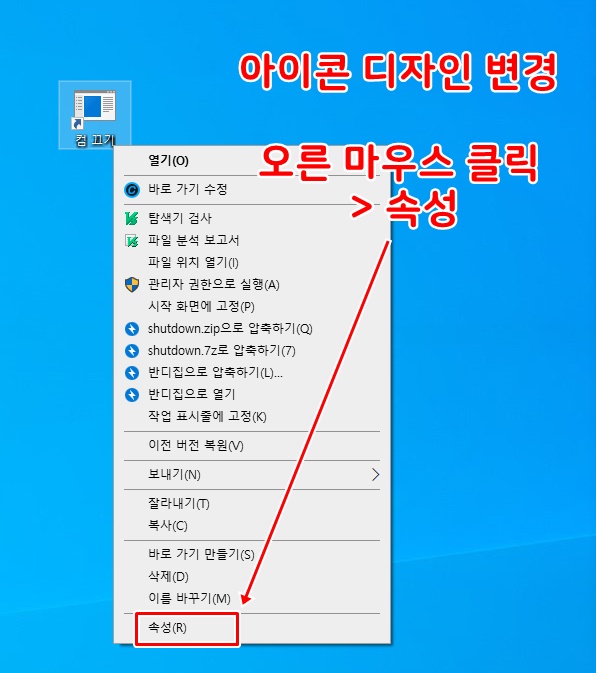
주르륵 길게 열리는 창에서 맨아래 속성 메뉴를 클릭 한다.
#5. 아이콘 변경
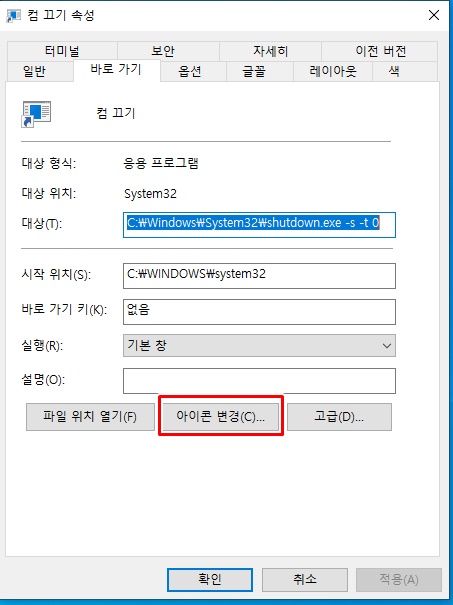
속성을 선택하여 열린 창에서 2번째 메뉴인 아이콘 변경을 선택한다.
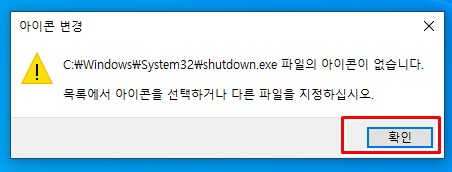
경고창이 뜨는데 무시하고 확인을 눌러서 넘어간다.
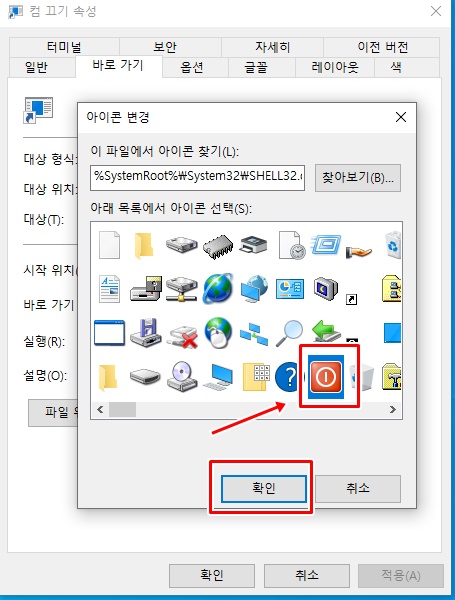
목록에서 아이콘 선택
가장 직관적인 아이콘은 붉은 색의 전원 버튼 모양을 하고 있는 것이다. 누가봐도 컴퓨터를 끌때 사용하는 버튼 처럼 생겼다.
#6. 완성
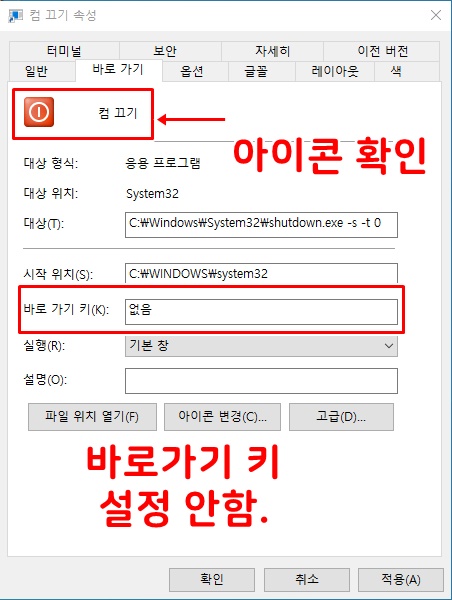
변경할 아이콘까지 선택 했으면 완성이다.
여기에서 추가로 바로 가기 키를 선택할 수도 있다. 꼭 해야 되는 것은 아니다.
그러나 혹시라도 자판을 잘 못 누를 수도 있고, 포토샵이나 일러스트 할때 단축키 조합과 헷갈릴 수도 있기 때문에 설정하지 않았다.

완성된 컴 끄기 바탕화면 아이콘 이다.
이제 모든 작업 창을 닫고, 아이콘을 더블 클릭하여 컴퓨터를 꺼본다. 오~ 간편 + 편리 + Good
속이 후련하다. 진즉에 만들어 둘껄~!!